Google Opal 教程:几分钟内构建零代码 AI 应用

已更新:4月14日
如果你一直想打造专属的 AI 应用,却被复杂的代码要求所劝退,那么现在情况已经完全改变了。Google Opal 是一款强大的实验性工具,它允许你将多个 AI 智能体(Agents)组合在一起,协同构建功能齐全的应用程序——而无需编写任何代码。
无论你是需要自动生成课程课件、起草复杂的文档、创作图像,还是构建自定义网页,Opal 都能让你以可视化方式编排整个工作流。它是你 AI 教学工具库中的又一员猛将,非常适合与 Gemini Gems 教学助手 配合使用。在本教程中,我们将深入探讨如何使用 Google Opal 进行开发,从简单的天气应用开始,逐步过渡到复杂的多智能体幻灯片生成器。
💡 提示:本视频已内置中文配音,如需手动切换请跳转至 YouTube 原站。
为什么 Google Opal 与众不同?
与标准的 AI 聊天机器人(通过往复对话实现)不同,Google Opal 的定位是可视化应用构建器。你可以定义一个完整的工作流:从用户输入开始,连接到特定的 AI 模型(如用于文本生成的 Gemini 3 Flash 或用于图像生成的 Nano Banana Pro),提供搜索等工具,并最终定义输出格式。

这种结构化方法使得自动化重复性任务变得极其简单。一旦你获得了最终输出(如文档或数据集),你可以轻松地将其插入其他工具中,就像我们使用 NotebookLM 2026 更新 将文档转换为知识数据库一样。
项目 1:构建一个简单的天气应用
为了理解 Opal 的基础操作,让我们先构建一个能够收集用户输入并生成网页的简单应用。
第一步:收集用户输入
每个应用都始于数据。在 Opal 编辑环境中,我们先将一个“Input”(输入)区块拖入画布。我们将它配置为请求用户提供一个特定信息:他们的地点或邮政编码。
第二步:第一个生成步骤(收集数据)
接下来,添加一个“Generate”(生成)步骤并连接输入:
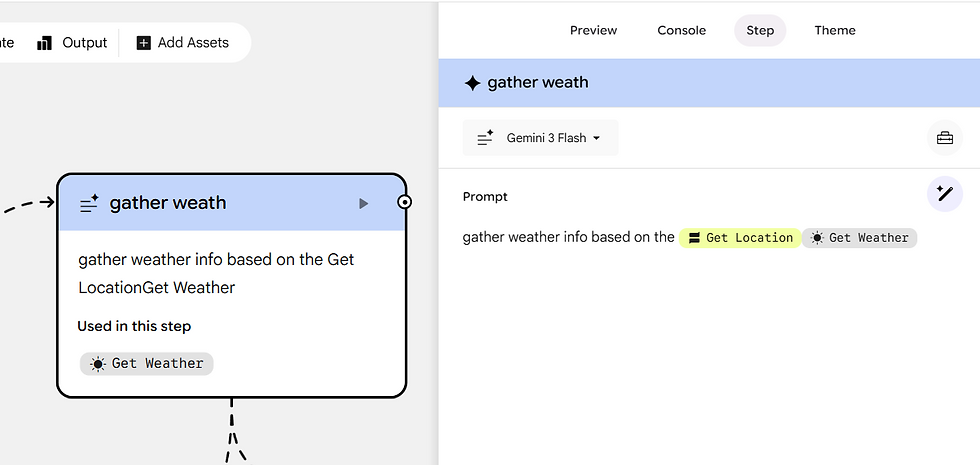
选择模型:我们使用 Gemini 3 Flash,它针对快速文本生成进行了优化。
提供工具:我们为该步骤配备 Opal 工具箱中的“Get Weather”功能。
设置提示词:指示 AI 根据用户提供的位置收集当前天气信息。
第三步:第二个生成步骤(创建视觉效果)
我们不只是想要文本,还需要一个现代化的界面。我们将收集到的天气数据传递给第二个生成步骤。这一次,我们选择 Nano Banana Pro 模型,并指示它“根据提供的位置创建一张反映当前天气状况的图像”。
第四步:格式化输出
最后,添加一个“Output”(输出)区块。Opal 允许你将输出保存为 Google 文档、表格或幻灯片。对于这个应用,我们选择“网页”格式,并提示输出端同时显示天气文本和生成的图像。发布后,任何拥有链接的人只要输入邮编,就能立即获得一个 AI 生成的定制天气看板!

项目 2:编排复杂的多智能体幻灯片生成器
掌握基础后,让我们来挑战更高级的功能。在教学 AI 或数据分析时,制作课件非常耗时。我们可以利用 Opal 的“Agent”(智能体)模式来全自动完成这一过程。
在次工作流中,用户只需输入一个数据科学主题(例如“图数据库”),剩下的由 Opal 处理:
智能体 1(研究与大纲):搜索网络以获取该主题的最新信息,进行综合研究并创建一个 5-8 页的结构化幻灯片大纲。
智能体 2(图像提示词生成):大纲传递给第二个智能体,它会阅读文本并为幻灯片视觉效果生成优化后的图像生成提示词。
智能体 3(图像创作):使用 Nano Banana Pro 模式,根据提示词同时生成多张教学图片。
智能体 4(幻灯片组装):最后一个智能体提取大纲和生成的图像,进行专业格式化,并直接导出到你 Google Drive 中随时可用的 Google Slides 演示文稿。

一旦 Opal 生成了这些文件,你甚至可以更进一步:例如使用 Google Vids 将这些幻灯片转换为 AI 生成的教学视频。
智能体错误处理的强大之处
Opal 最令人印象深刻的功能之一是其“智能体”模型处理错误的方式。在我们的测试构建中,智能体遇到了网页搜索错误。它并没有停止工作或请求人工干预,而是自动读取了错误,制定了另一种搜索策略,并最终成功生成了大纲。

分享并发布你的零代码应用
完成应用后,点击“Share”按钮即可完全控制权限。你可以:
保持私有(仅限自己)。
自定义权限分享给特定的人(如学生或助教)。
正式发布,让任何拥有链接的人都能使用你的自定义 AI 工作流。
以前构建 AI 应用需要整个开发团队,而现在,你的想象力是唯一的限制。


留言